Cara Cek Layar Oled Di Hp Dan Laptop: Panduan Lengkap Beserta Kelebihan Dan Kekurangannya
🛒 Lihat & Beli di ShopeePernah nggak sih kamu beli gadget baru tapi bingung apakah layarnya benar-benar OLED atau cuma LCD biasa? Saya pernah mengalami hal itu, dan ternyata cara mengeceknya nggak sesulit yang dibayangkan. Di artikel ini, saya mau berbagi pengalaman dan panduan lengkap tentang cara cek layar OLED, mulai dari metode paling simpel sampai yang lebih teknis. Sebelum itu, kita bahas dulu kenapa penting banget tahu jenis layar yang kamu pakai sehari-hari.
Cara Cek Layar OLED di HP dan Laptop
Ada beberapa cara yang bisa kamu lakukan untuk memastikan apakah perangkatmu menggunakan layar OLED:
- Cek spesifikasi resmi: Cara paling mudah adalah langsung buka halaman spesifikasi produk di situs resmi produsen. Biasanya tertulis jelas apakah layarnya OLED, AMOLED, Super AMOLED, atau LCD.
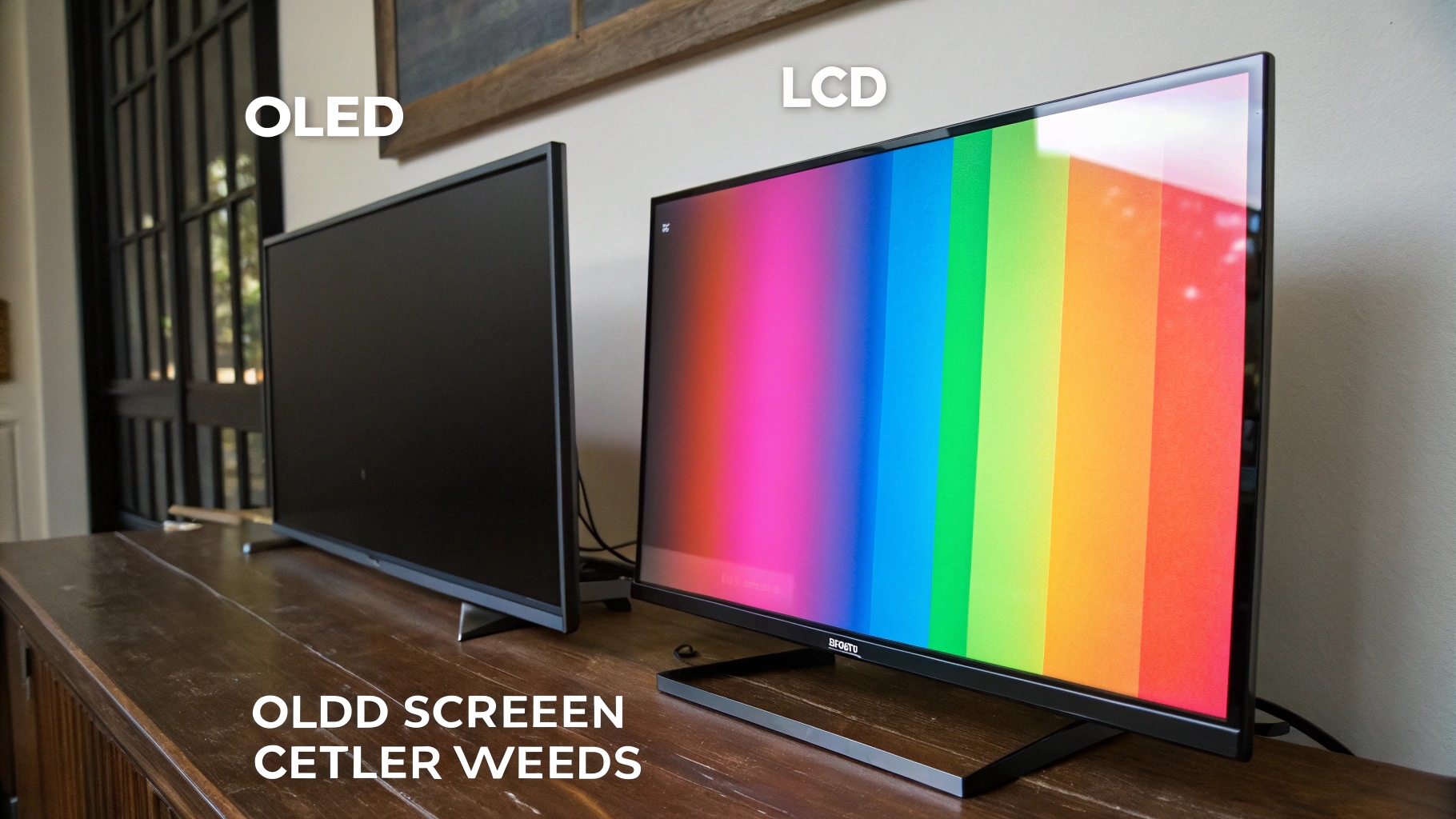
- Tampilkan gambar hitam pekat: OLED menampilkan warna hitam yang benar-benar gelap karena setiap piksel bisa mati total. Kalau kamu set wallpaper hitam dan layar terlihat benar-benar mati (bukan abu-abu gelap), kemungkinan besar itu OLED.
- Cek lewat menu pengaturan: Di beberapa HP Android, kamu bisa masuk ke Settings > About Phone > Display Info. Beberapa produsen mencantumkan jenis panel di sana.
- Gunakan aplikasi pihak ketiga: Aplikasi seperti AIDA64 atau CPU-Z bisa mendeteksi jenis panel layar secara otomatis langsung dari perangkat kamu.
- Perhatikan refresh rate dan HDR support: OLED biasanya hadir dengan dukungan HDR10+ atau Dolby Vision. Kalau perangkat kamu mendukung ini, ada kemungkinan besar layarnya OLED.
Pros
Setelah saya pakai perangkat dengan layar OLED selama beberapa bulan, ada banyak hal yang bikin saya nggak mau balik ke LCD lagi. Ini beberapa kelebihannya:
- Warna hitam sempurna: Karena piksel bisa mati sepenuhnya, hitam yang dihasilkan layar OLED benar-benar pekat, bukan abu-abu gelap seperti LCD.
- Kontras rasio tak terbatas: Dengan piksel yang bisa menyala dan mati secara independen, kontras antara terang dan gelap jauh lebih dramatis dan memanjakan mata.
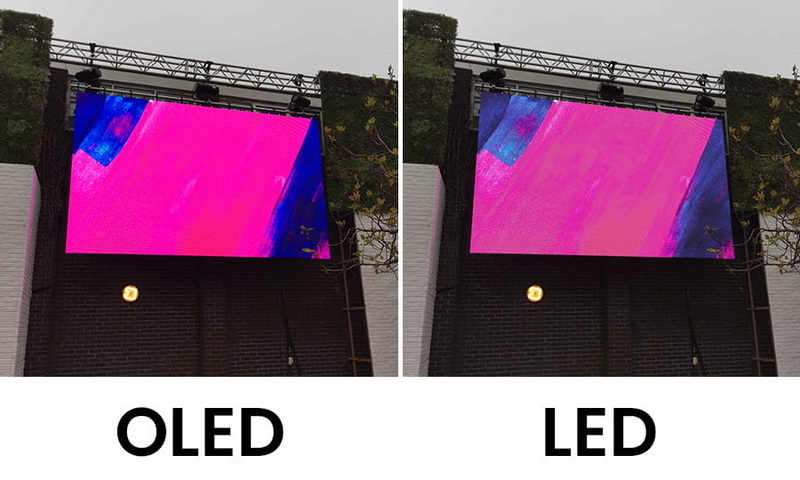
- Warna lebih hidup dan akurat: Reproduksi warna di OLED terasa lebih natural dan vibrant, cocok banget buat kamu yang suka nonton film atau main game.
- Desain lebih tipis: Karena tidak butuh backlight terpisah, panel OLED bisa dibuat jauh lebih tipis dibanding LCD konvensional.
- Konsumsi daya lebih efisien untuk konten gelap: Saat menampilkan tema gelap atau dark mode, baterai lebih hemat karena piksel yang menampilkan hitam tidak mengonsumsi daya.
- Response time lebih cepat: OLED punya response time yang sangat rendah, menjadikannya pilihan ideal untuk gaming atau menonton konten dengan gerakan cepat.
Cons
Tapi tentu saja, nggak ada teknologi yang sempurna. Setelah pemakaian lebih lama, saya mulai merasakan beberapa kekurangan yang perlu kamu pertimbangkan:
- Risiko burn-in: Ini yang paling sering dikeluhkan pengguna OLED. Jika elemen UI statis seperti status bar atau navigasi bar ditampilkan terus-menerus dalam waktu lama, bisa meninggalkan bekas permanen di layar.
- Harga lebih mahal: Perangkat dengan layar OLED umumnya dibanderol lebih tinggi dibanding yang menggunakan LCD, baik untuk HP maupun laptop.
- Brightness maksimal bisa kalah di bawah sinar matahari: Meski OLED punya peak brightness tinggi, beberapa model LCD masih lebih nyaman dibaca di luar ruangan dengan cahaya matahari langsung.
- Umur panel lebih pendek: Secara teknis, organik material yang digunakan di OLED memiliki batas usia yang lebih terbatas dibanding LCD, terutama pada warna biru.
- PWM flickering: Beberapa layar OLED menggunakan metode PWM (Pulse Width Modulation) untuk mengatur kecerahan, yang bisa menyebabkan mata cepat lelah bagi sebagian pengguna sensitif.
Verdict
Jujur, setelah saya coba berbagai cara cek layar OLED dan merasakannya langsung, saya pribadi cukup puas dengan teknologi ini. Kalau kamu banyak mengonsumsi konten multimedia, suka tema gelap, dan mengutamakan kualitas visual, OLED jelas layak jadi pilihan utama. Tapi kalau kamu lebih sering kerja di luar ruangan, punya anggaran terbatas, atau khawatir soal burn-in karena pakai aplikasi tertentu terus-menerus, LCD premium juga masih bisa jadi alternatif yang solid.
Yang terpenting, sekarang kamu sudah tahu cara mudah mengidentifikasi jenis layar di perangkatmu sendiri. Mulai dari tampilan hitam pekat, cek spesifikasi resmi, sampai pakai aplikasi diagnostik, semua bisa kamu coba sendiri di rumah tanpa perlu keahlian teknis khusus. Semoga panduan ini membantu kamu membuat keputusan yang lebih cerdas saat memilih gadget berikutnya!