Cara Cek Spesifikasi Layar Laptop: Panduan Lengkap Biar Kamu Nggak Salah Beli!
🛒 Lihat & Beli di ShopeePernah nggak sih kamu beli laptop, pulang ke rumah semangat-semangat, terus pas nyalain layarnya... blur kayak foto mantan yang sudah kamu hapus tapi masih tersimpan di recycle bin? Nah, itu tandanya kamu kurang teliti cek spesifikasi layar laptop sebelum beli. Tenang, kamu nggak sendirian. Banyak orang di luar sana yang juga masih bingung bedain resolusi 720p sama 1080p, apalagi refresh rate segala. Di artikel ini, kita bakal bahas tuntas cara cek spesifikasi layar laptop, lengkap dengan pro dan kontranya. Siap? Kencangkan sabuk pengamanmu, karena perjalanan menuju melek teknologi dimulai sekarang!
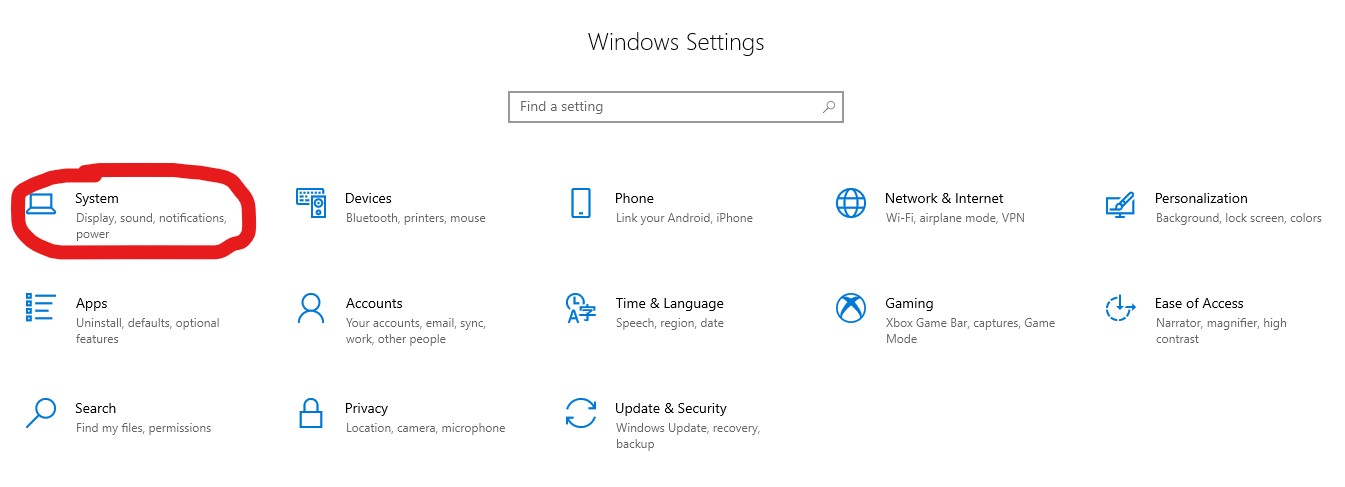
Cara Cek Spesifikasi Layar Laptop
Sebelum masuk ke pro dan kontra, yuk kenalan dulu sama beberapa cara populer buat ngecek spesifikasi layar laptopmu. Pertama, kamu bisa pakai fitur bawaan Windows. Caranya gampang banget: klik kanan di desktop, pilih Display Settings, lalu scroll ke bawah buat lihat resolusi layar. Simpel, cepat, dan nggak perlu download aplikasi tambahan yang entah dari mana asal-usulnya.
Kedua, kamu bisa pakai aplikasi pihak ketiga seperti CPU-Z atau Speccy. Aplikasi ini kayak dokter spesialis buat laptopmu — dia bisa ngasih tau semua detail, dari resolusi, refresh rate, sampai jenis panel layar (IPS, TN, atau OLED). Ketiga, cara paling klasik dan nggak perlu internet: lihat stiker di bawah laptop atau buka manual book. Ya, buku petunjuk itu memang ada gunanya, bukan cuma buat ganjal meja!

Pros
- Mudah dan gratis: Hampir semua cara cek spesifikasi layar laptop bisa dilakukan tanpa biaya sepeser pun. Dompetmu aman, bos!
- Tersedia di semua versi Windows: Mau Windows 7, 10, atau 11, fitur Display Settings selalu ada. Setia banget, beda sama mantan.
- Informasi lengkap dengan aplikasi tambahan: Kalau pakai CPU-Z atau Speccy, kamu bisa tahu detail layar sampai ke hal-hal yang bahkan produsennya mungkin lupa masukin ke brosur.
- Cepat dilakukan: Paling lama cuma butuh 2-3 menit. Lebih cepat dari antrian kopi kekinian di mall.
- Membantu keputusan pembelian: Dengan tahu spesifikasi layar, kamu nggak bakal lagi kejebak beli laptop resolusi 768p dengan harga setara laptop full HD. Duh, nyesek banget itu.
- Bisa dilakukan kapan saja: Nggak perlu booking, nggak perlu jadwal. Kapanpun kamu mau, laptop siap diperiksa.
Cons
- Informasi bawaan Windows kadang terbatas: Display Settings cuma kasih info resolusi dan refresh rate. Kamu nggak bakal tahu jenis panel layarnya apa. Iya, nggak se-royal itu.
- Aplikasi pihak ketiga butuh install dulu: Kalau kamu tipe orang yang males install aplikasi, ini bisa jadi rintangan sebesar Gunung Semeru.
- Bisa bikin pusing pemula: Istilah seperti "nits", "color gamut", atau "response time" bisa bikin kepala mendadak berdenyut kalau kamu baru pertama kali dengar.
- Stiker di bawah laptop sering aus: Tulisannya sudah pudar, kamu squint-squint sambil nyalain senter HP. Dramatis, tapi nyata.
- Informasi online tidak selalu akurat: Kalau kamu cari spesifikasi layar di situs tertentu, data yang tersedia kadang berbeda-beda tergantung sumbernya. Mana yang benar? Hanya Tuhan dan insinyur laptopnya yang tahu.
Verdict
Secara keseluruhan, mengecek spesifikasi layar laptop itu jauh lebih mudah dari yang kamu bayangkan. Nggak perlu jadi ahli IT atau punya gelar teknik informatika dulu buat bisa melakukannya. Cukup beberapa klik, atau kalau mau lebih detail, install satu aplikasi gratis, dan semua informasi tentang layar laptopmu sudah ada di genggaman. Cara terbaik tergantung kebutuhanmu: kalau cuma mau tahu resolusi cepat, Display Settings sudah lebih dari cukup. Tapi kalau kamu serius mau tahu detail panel dan spesifikasi teknis lainnya, aplikasi seperti CPU-Z adalah sahabat terbaikmu. Jadi, mulai sekarang, nggak ada alasan lagi buat nggak tahu spesifikasi layar laptopmu sendiri. Cek dulu, beli kemudian — bukan sebaliknya!