Cara Cek Windows Laptop Ori Atau Tidak: Panduan Lengkap Untuk Pengguna Indonesia
🛒 Lihat & Beli di ShopeeMemiliki laptop dengan sistem operasi Windows yang asli (original) adalah hal yang sangat penting, terutama untuk keamanan data dan performa perangkat kamu. Sayangnya, masih banyak laptop yang beredar di pasaran menggunakan Windows bajakan tanpa sepengetahuan pembelinya. Nah, di artikel ini kita akan membahas secara lengkap cara cek Windows laptop ori atau tidak, supaya kamu bisa lebih tenang dan yakin dengan status lisensi perangkat yang kamu gunakan sehari-hari.

Ada beberapa metode yang bisa kamu gunakan untuk memverifikasi keaslian Windows di laptop kamu. Mulai dari cara yang paling sederhana seperti melihat watermark di layar, hingga pengecekan melalui menu Settings dan Command Prompt. Setiap metode memiliki tingkat akurasi yang berbeda-beda, dan idealnya kamu menggunakan lebih dari satu cara untuk memastikan hasilnya.
Cara Mengecek Windows Original
Berikut beberapa langkah umum yang bisa kamu ikuti untuk memeriksa keaslian Windows di laptop kamu:
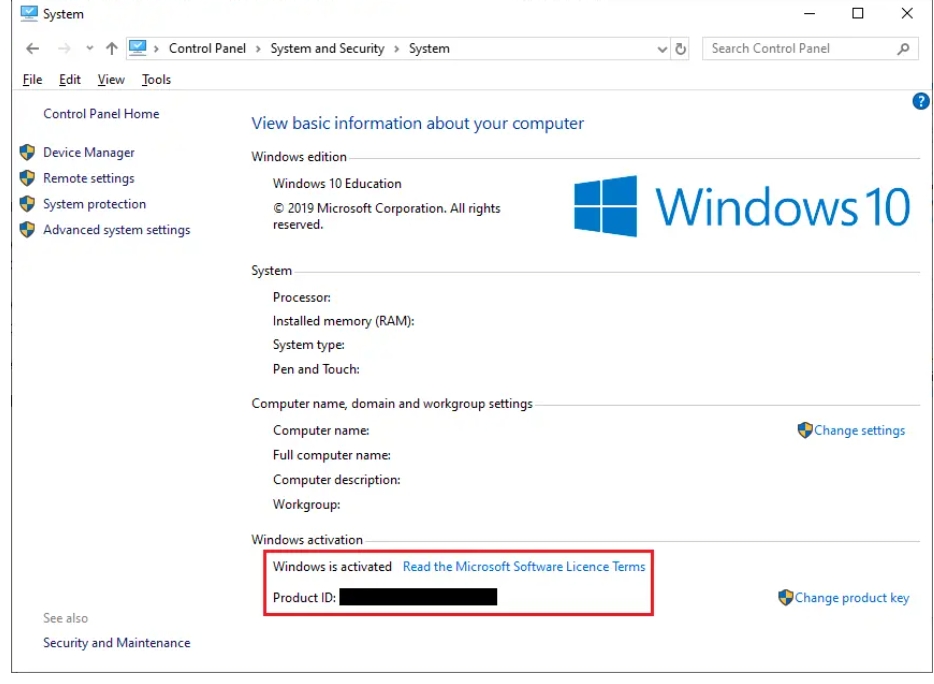
- Cek melalui Settings: Buka Settings > Update & Security > Activation. Jika Windows kamu asli, akan muncul keterangan "Windows is activated" beserta jenis lisensinya.
- Gunakan Command Prompt: Ketik perintah
slmgr /xprdi CMD untuk melihat status aktivasi Windows secara detail. - Perhatikan watermark: Windows yang belum diaktivasi biasanya menampilkan tulisan "Activate Windows" di sudut kanan bawah layar.
- Cek Product Key: Kamu bisa menggunakan software pihak ketiga seperti ProduKey atau Belarc Advisor untuk membaca product key yang tertanam di perangkat.
- Lihat stiker COA: Laptop yang dibeli resmi biasanya memiliki stiker Certificate of Authenticity (COA) yang ditempel langsung di badan laptop atau di bagian bawahnya.
Pros
- Proses pengecekan bisa dilakukan sendiri tanpa perlu membawa laptop ke teknisi, cukup ikuti langkah-langkah yang tersedia di sistem.
- Metode via Settings dan CMD sudah tersedia secara built-in, sehingga tidak memerlukan aplikasi tambahan.
- Hasilnya cukup akurat dan bisa langsung terlihat dalam hitungan detik.
- Pengguna awam sekalipun bisa mengikuti panduan ini dengan mudah karena tampilannya yang intuitif.
- Membantu kamu mengidentifikasi apakah laptop bekas yang baru dibeli menggunakan lisensi yang valid atau tidak.
- Bisa dilakukan kapan saja tanpa koneksi internet untuk beberapa metode tertentu.
Cons
- Beberapa Windows bajakan yang canggih mampu memalsukan status aktivasi, sehingga mungkin tidak terdeteksi oleh metode sederhana.
- Pengguna yang tidak terbiasa dengan Command Prompt mungkin merasa kesulitan saat menggunakan metode CMD.
- Software pihak ketiga untuk membaca product key berisiko mengandung malware jika diunduh dari sumber yang tidak terpercaya.
- Stiker COA pada laptop bekas bisa saja sudah rusak, hilang, atau bahkan dipalsukan oleh penjual yang tidak bertanggung jawab.
- Jika laptop menggunakan lisensi OEM, proses verifikasi bisa sedikit berbeda dan membingungkan bagi sebagian pengguna.
Verdict
Mengecek keaslian Windows di laptop kamu adalah langkah bijak yang wajib dilakukan, terutama saat membeli perangkat baru maupun bekas. Dengan menggunakan kombinasi metode di atas — mulai dari pengecekan via Settings, Command Prompt, hingga stiker COA — kamu bisa mendapatkan gambaran yang cukup jelas mengenai status lisensi Windows yang digunakan. Meski tidak ada metode yang seratus persen sempurna untuk mendeteksi semua jenis bajakan, langkah-langkah ini sudah terbukti efektif untuk sebagian besar kasus. Pastikan kamu selalu menggunakan Windows original agar perangkat tetap aman, mendapatkan pembaruan rutin, dan terhindar dari risiko keamanan siber yang bisa merugikan di kemudian hari.