Cara Melihat Rtx Di Laptop: Panduan Lengkap Yang Bikin Kamu Nggak Salah Beli Laptop Lagi
🛒 Lihat & Beli di ShopeePernah nggak sih kamu beli laptop mahal, bilangnya ada RTX, eh pas dicek ternyata cuma Intel UHD Graphics yang senyum-senyum di sana? Atau malah sebaliknya — laptop kamu ternyata punya GPU kencang tapi kamu nggak pernah tahu dan cuma dipakai buat buka YouTube? Nah, artikel ini hadir untuk menyelamatkan hidupmu (secara digital, tentu saja). Mari kita bahas cara melihat RTX di laptop kamu, lengkap dengan suka dukanya yang kadang bikin geleng-geleng kepala.
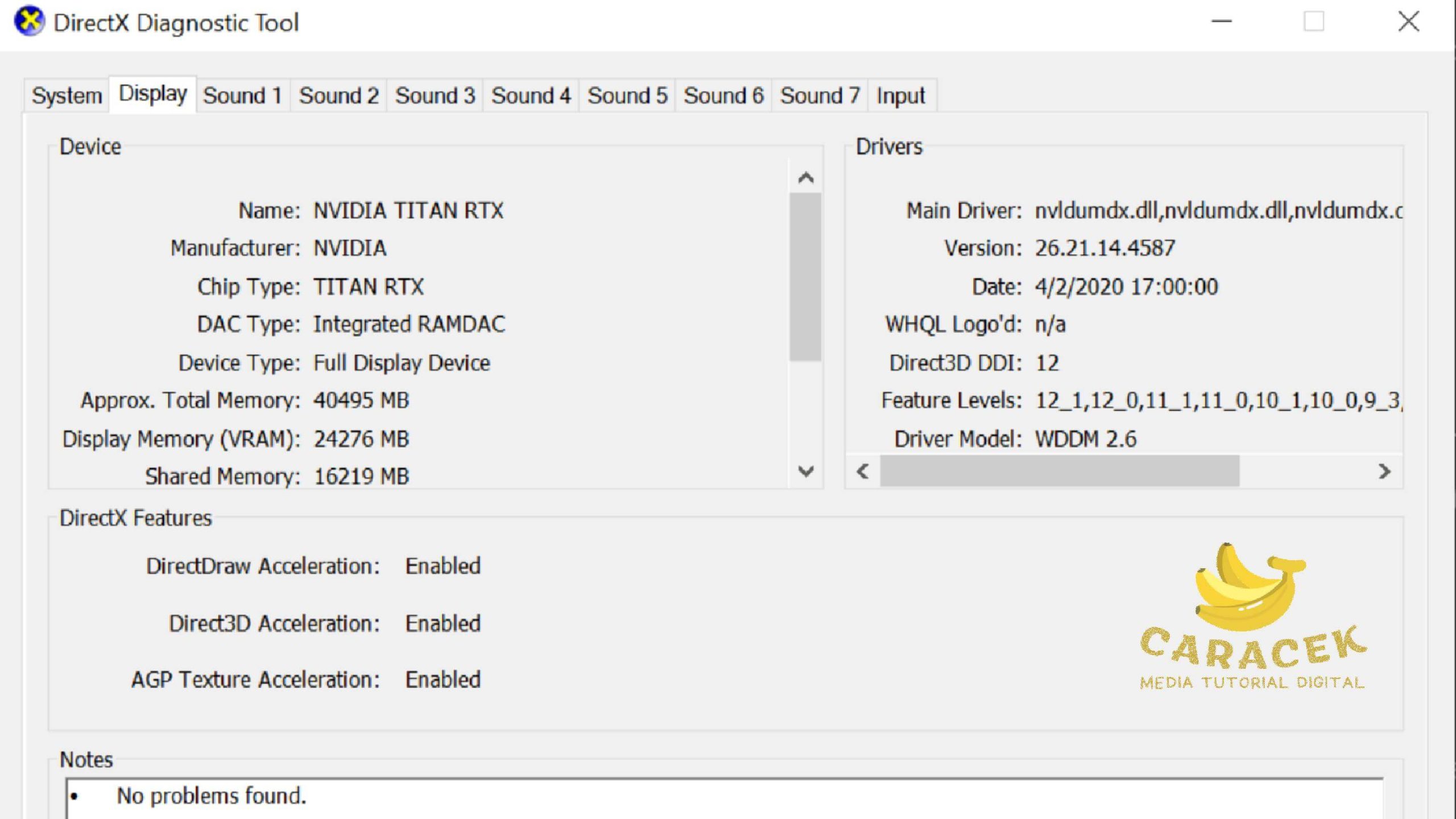
Cara Melihat RTX di Laptop
Ada beberapa metode yang bisa kamu pakai untuk mengecek apakah laptop kamu punya GPU RTX atau tidak. Pertama, kamu bisa pakai Device Manager — tekan tombol Windows + X, pilih Device Manager, lalu buka bagian "Display Adapters". Di sana bakal muncul nama GPU kamu. Kalau tulisannya ada "NVIDIA GeForce RTX", berarti kamu termasuk orang yang beruntung. Kalau yang muncul cuma "Standard VGA Graphics Adapter"... turut berduka cita.
Metode kedua adalah lewat DirectX Diagnostic Tool alias DxDiag. Tekan Windows + R, ketik dxdiag, tekan Enter, lalu pergi ke tab Display. Ini cara klasik yang sudah ada sejak zaman dinosaurus digital, tapi tetap efektif sampai sekarang. Metode ketiga adalah menggunakan aplikasi pihak ketiga seperti GPU-Z atau Speccy yang bisa kasih info lebih detail, mulai dari nama GPU, VRAM, sampai suhu GPU yang kadang bikin kamu keringat dingin membacanya.

Pros
- Caranya gampang banget, bahkan nenek kamu yang baru belajar komputer pun bisa melakukannya dalam 5 menit
- Nggak butuh aplikasi tambahan kalau cuma mau cek lewat Device Manager atau DxDiag — semuanya sudah ada di Windows
- Hasilnya langsung jelas dan akurat, nggak ada istilah "mungkin RTX, mungkin juga bukan"
- Bisa sekaligus mengecek informasi GPU lain seperti VRAM, driver version, dan status adapter
- Berguna banget sebelum beli game baru biar nggak salah install terus menyesal di kemudian hari
- Membantu kamu pamer ke teman kalau ternyata laptop kamu punya RTX yang selama ini tersembunyi seperti harta karun
- Aplikasi GPU-Z gratis dan ringan, cocok untuk laptop dengan spesifikasi rendah sekali pun
Cons
- Kalau hasil pengecekan menunjukkan tidak ada RTX, persiapkan mental kamu untuk menerima kenyataan pahit
- Kadang laptop yang menggunakan dua GPU (integrated dan dedicated) bisa bikin bingung karena tampil dua nama sekaligus
- Beberapa aplikasi pihak ketiga seperti GPU-Z bisa terasa overwhelming bagi pengguna awam karena terlalu banyak informasi teknis
- Driver yang belum ter-update kadang menyebabkan nama GPU tidak tampil dengan benar di Device Manager
- Tidak semua RTX laptop punya performa sama dengan RTX desktop — ini fakta yang sering bikin kecewa
- Proses download GPU-Z atau Speccy memerlukan koneksi internet, yang kalau lagi lemot bisa memakan waktu dan kesabaran
Verdict
Mengecek apakah laptop kamu punya GPU RTX itu ternyata semudah membalik telapak tangan — atau setidaknya semudah membalik laptop kamu untuk membaca stiker spesifikasinya. Dengan metode-metode yang sudah disebutkan, kamu nggak ada alasan lagi untuk tidak tahu apa yang ada di dalam laptop kesayanganmu. Apakah itu RTX 4060 yang kencang, RTX 3050 yang lumayan, atau malah cuma Intel Iris Xe yang heroik berjuang sendiri — setidaknya kamu tahu. Dan pengetahuan itu, kawan, tidak ternilai harganya. Terutama kalau kamu mau beli game dengan label "RTX Required" di Steam. Jadi, cek sekarang, sebelum menyesal nanti!