Cara Melihat Rtx Di Laptop: Panduan Lengkap Untuk Kamu Yang Masih Bingung Gpu-nya Ada Atau Nggak
🛒 Lihat & Beli di ShopeePernah nggak sih kamu beli laptop mahal, katanya ada RTX segala, tapi pas dicek... eh, bingung sendiri nyarinya di mana? Tenang, kamu nggak sendirian. Banyak pengguna laptop yang bahkan nggak tahu cara melihat RTX di laptop mereka sendiri, padahal GPU-nya lagi kerja keras render video sambil nahan tangis karena deadline mepet. Artikel ini bakal bantu kamu memastikan si RTX kesayangan memang beneran ada — bukan sekadar stiker di bodi laptop.
Cara Melihat RTX di Laptop: Dari yang Paling Mudah sampai yang Bikin Kening Berkerut
Ada beberapa cara yang bisa kamu pakai untuk mengecek apakah laptop kamu beneran punya GPU RTX atau cuma mimpi indah semata. Mulai dari cara paling simple sampai cara yang bikin kamu ngerasa jadi teknisi dadakan.
1. Lewat Device Manager
Klik kanan tombol Start, pilih Device Manager, lalu buka bagian Display Adapters. Kalau kamu lihat nama seperti "NVIDIA GeForce RTX 3060" atau sejenisnya, selamat! GPU kamu nyata. Kalau yang muncul cuma "Microsoft Basic Display Adapter"... ada kemungkinan driver-nya belum keinstall, atau kamu salah beli laptop.
2. Lewat Diagnostic Tool atau DirectX
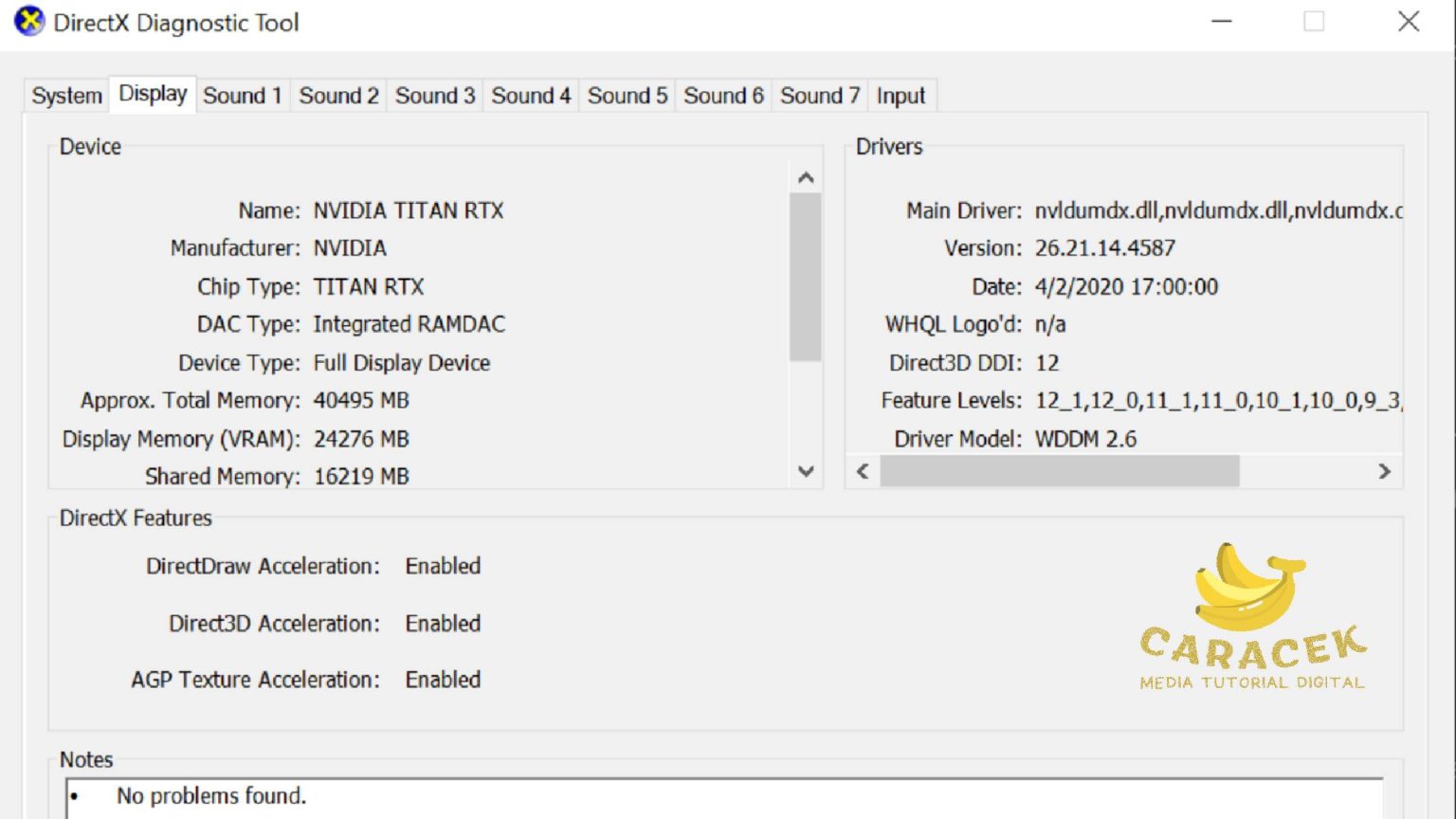
Tekan tombol Windows + R, ketik dxdiag, lalu Enter. Tunggu loading-nya yang dramatis itu, kemudian klik tab Display. Di sana bakal keliatan nama GPU kamu dengan jelas — tanpa perlu ritual apapun.
3. Lewat Aplikasi Pihak Ketiga
Kalau kamu mau yang lebih detail sampai tahu suhu GPU kamu lagi "demam" atau enggak, bisa pakai aplikasi seperti GPU-Z atau HWiNFO. Aplikasi-aplikasi ini bakal ngasih info selengkap-lengkapnya, dari nama GPU, VRAM, sampai clock speed — semua ada, tinggal kamu yang nggak paham artinya apa.

Kelebihan Punya RTX di Laptop
- Gaming jadi lebih mulus — frame rate tinggi bikin musuh di game kelihatan lebih jelas sebelum kamu kalah.
- Ray tracing aktif, pencahayaan dalam game jadi realistis banget sampai kamu lupa itu cuma piksel.
- DLSS (Deep Learning Super Sampling) bikin performa naik tanpa harus upgrade hardware, basically sulap tapi versi teknologi.
- Render video dan editing foto jadi jauh lebih cepat, cocok buat content creator yang hidupnya penuh deadline.
- Bisa njalanin AI lokal dan aplikasi berat lainnya yang bikin laptop non-RTX menyerah dalam hitungan menit.
- Kamu bisa pamer ke teman dengan santai, "Oh iya, laptop gue ada RTX-nya," sambil ngopi.
Kekurangan Punya RTX di Laptop
- Harganya bikin dompet menangis — bukan cuma menangis, tapi nangis sambil guling-guling.
- Baterai laptop bisa habis lebih cepat dari semangat kamu di hari Senin pagi.
- Laptop jadi lebih panas dari gossip kantor kalau GPU lagi full load.
- Bobotnya lumayan berat, jadi kalau kamu bawa setiap hari, punggung kamu bakal ikut protes.
- Performa RTX di laptop nggak selalu setara RTX di desktop dengan nomor seri yang sama — ada istilah "watt limit" yang suka bikin kecewa.
- Kadang driver update malah bikin masalah baru yang sebelumnya nggak ada. Klasik.
Verdict
Cara melihat RTX di laptop ternyata nggak sesulit yang dibayangkan — selama kamu tahu harus lihat ke mana. Device Manager, DirectX Diagnostic Tool, dan aplikasi seperti GPU-Z adalah tiga jalan yang bisa kamu tempuh tanpa harus jadi insinyur komputer dulu. Yang penting, pastikan kamu juga menginstall driver NVIDIA terbaru supaya GPU-mu bisa bekerja optimal dan nggak cuma jadi penghias spesifikasi di kotak laptop.
RTX di laptop memang menawarkan performa yang sangat menggoda, terutama buat kamu yang suka gaming, editing, atau sekadar ingin laptop yang bisa njalanin semua hal tanpa keluh kesah. Tapi tentu ada harga yang harus dibayar — baik secara harfiah maupun dalam bentuk panas dan baterai yang cepat habis. Intinya, kalau kamu sudah terlanjur punya laptop RTX, manfaatkan sebaik mungkin. Dan kalau belum punya? Nabung dulu, sambil sesekali menghibur diri dengan laptop integrated graphics yang setia menemanimu dalam suka dan duka rendering.