Cara Mengecek Rtx Di Laptop: Panduan Lengkap Untuk Memastikan Gpu Kamu Bekerja Optimal
🛒 Lihat & Beli di ShopeePunya laptop dengan GPU NVIDIA RTX adalah impian banyak gamer dan kreator konten. Tapi tahukah kamu bahwa banyak pengguna yang tidak tahu cara memastikan apakah GPU RTX mereka benar-benar aktif dan bekerja dengan baik? Mengecek status GPU RTX di laptop bukan sekadar melihat spesifikasi di kotak pembelian — ini soal memastikan performa yang kamu bayar benar-benar kamu dapatkan. Artikel ini akan membawa kamu menelusuri berbagai metode yang bisa digunakan, mulai dari tools bawaan Windows hingga aplikasi pihak ketiga yang populer di kalangan enthusiast.
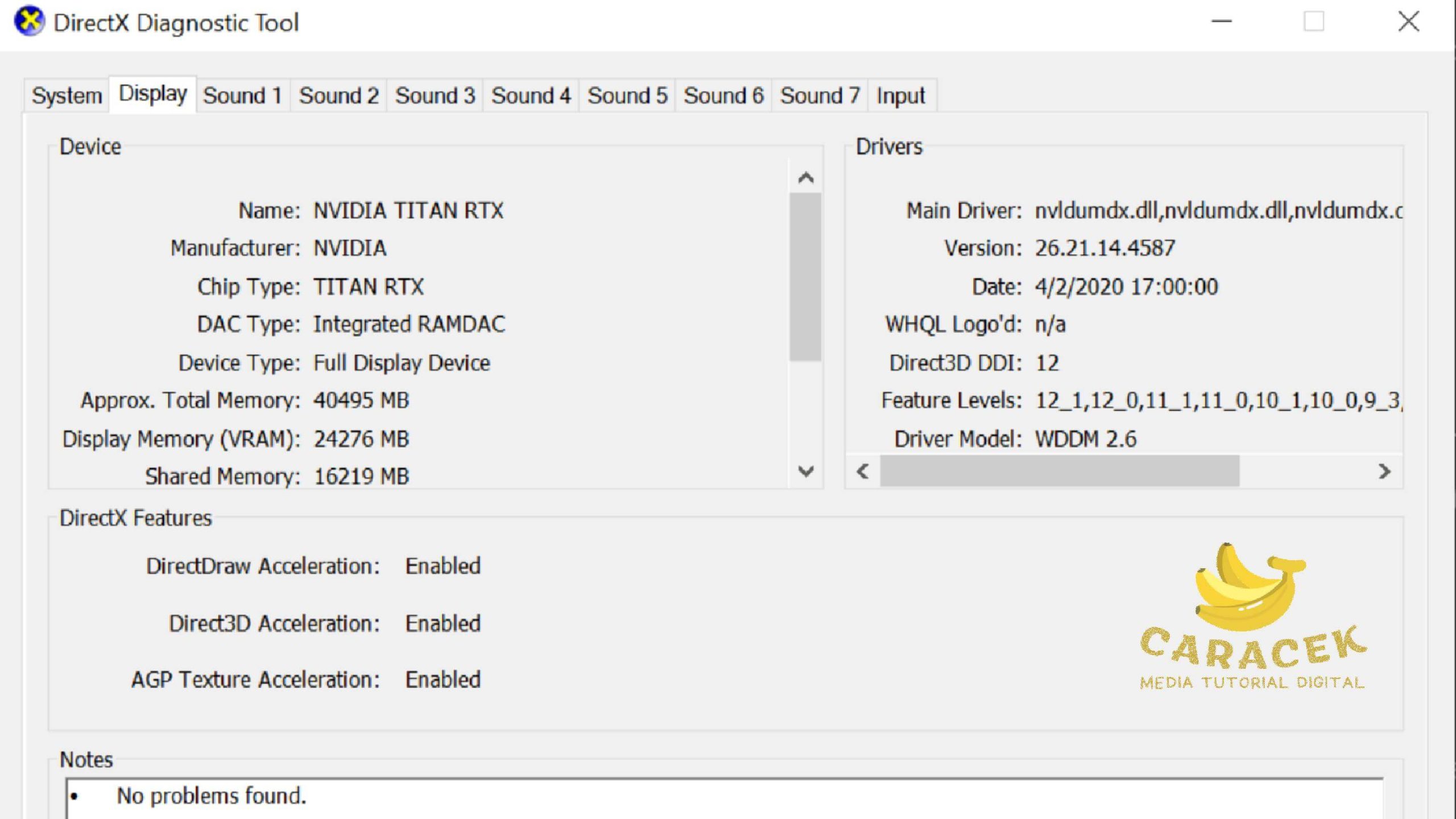
Laptop dengan kartu grafis RTX series — seperti RTX 3050, RTX 4060, hingga RTX 4090 — menggunakan teknologi NVIDIA Optimus yang memungkinkan sistem berpindah antara GPU terintegrasi (Intel/AMD) dan GPU diskrit (RTX) secara otomatis. Ini artinya kamu perlu tahu cara memverifikasi GPU mana yang sedang aktif pada waktu tertentu. Berikut ulasan lengkap metode pengecekan RTX laptop beserta kelebihan dan kekurangannya.
Metode Mengecek GPU RTX di Laptop
Ada beberapa cara yang umum digunakan untuk mengecek GPU RTX pada laptop. Pertama adalah melalui Device Manager — cukup tekan Windows + X, pilih Device Manager, lalu buka bagian Display Adapters. Di sini kamu akan melihat semua GPU yang terpasang, termasuk seri RTX kamu. Kedua, kamu bisa menggunakan Task Manager dengan menekan Ctrl + Shift + Esc, masuk ke tab Performance, lalu pilih GPU untuk melihat penggunaan real-time. Ketiga, NVIDIA Control Panel adalah cara paling resmi untuk mengecek dan mengatur GPU RTX kamu secara mendetail. Dan terakhir, aplikasi seperti GPU-Z atau HWiNFO64 memberikan informasi teknis yang sangat lengkap mulai dari clock speed, suhu, hingga VRAM usage.
Pros
- Mudah diakses: Sebagian besar metode pengecekan menggunakan tools bawaan Windows yang tidak perlu diinstal terpisah, sehingga sangat praktis bagi pemula sekalipun.
- Informasi real-time: Tools seperti Task Manager dan GPU-Z menampilkan data penggunaan GPU secara langsung, memudahkan kamu mendeteksi bottleneck saat gaming atau rendering.
- Gratis sepenuhnya: Semua metode populer — dari Device Manager hingga GPU-Z — tersedia secara gratis tanpa biaya berlangganan apapun.
- Kompatibel dengan semua seri RTX: Baik kamu menggunakan RTX 2060, RTX 3070, maupun RTX 4080, semua metode ini bekerja secara universal tanpa pengaturan khusus.
- Membantu diagnosa masalah: Dengan mengetahui status GPU secara akurat, kamu bisa lebih cepat mendeteksi apakah ada masalah driver, overheating, atau GPU yang tidak aktif sebagaimana mestinya.
- Mendukung keputusan upgrade: Data performa yang kamu dapatkan bisa menjadi dasar pertimbangan apakah spesifikasi GPU kamu masih mencukupi untuk kebutuhan saat ini atau sudah perlu upgrade.
Cons
- Teknologi Optimus bisa membingungkan: Karena laptop RTX menggunakan dual GPU, pengguna pemula sering bingung melihat dua GPU aktif sekaligus dan tidak tahu mana yang sedang digunakan untuk task tertentu.
- Tampilan Device Manager kurang informatif: Device Manager hanya menampilkan keberadaan GPU, bukan status penggunaan atau performanya secara detail — sehingga tidak cukup untuk analisis mendalam.
- Butuh aplikasi tambahan untuk data lengkap: Jika kamu ingin data teknis seperti clock speed aktual, voltage, dan suhu sensor, kamu tetap perlu mengunduh aplikasi pihak ketiga seperti HWiNFO atau MSI Afterburner.
- Potensi konflik driver: Beberapa pengguna melaporkan bahwa NVIDIA Control Panel kadang tidak menampilkan informasi yang akurat jika driver tidak diperbarui, sehingga update rutin tetap diperlukan.
- Tidak semua metode cocok untuk semua user: Metode berbasis command prompt atau registry memerlukan pemahaman teknis lebih dalam dan berisiko jika dilakukan tanpa pengetahuan yang cukup.
Verdict
Mengecek GPU RTX di laptop sebenarnya bukan hal yang rumit jika kamu tahu metode yang tepat. Untuk pengguna kasual, kombinasi Task Manager dan NVIDIA Control Panel sudah lebih dari cukup untuk memastikan GPU RTX kamu aktif dan berjalan normal. Sementara bagi kamu yang lebih serius dalam hal monitoring performa — misalnya untuk kebutuhan overclocking, benchmarking, atau troubleshooting — aplikasi seperti GPU-Z dan HWiNFO64 adalah pilihan yang sangat direkomendasikan karena memberikan data paling komprehensif.
Intinya, jangan pernah asumsikan GPU RTX kamu selalu aktif hanya karena tertera di spesifikasi. Luangkan waktu beberapa menit untuk mengeceknya menggunakan metode yang sudah dibahas di atas. Dengan begitu, kamu bisa memaksimalkan investasi kamu pada laptop bertenaga RTX dan memastikan setiap frame, setiap render, dan setiap sesi gaming berjalan dengan performa terbaik yang bisa ditawarkan hardware kamu.