Cara Meredupkan Cahaya Layar Laptop: Panduan Lengkap Untuk Windows Dan Macbook
🛒 Lihat & Beli di ShopeeDi balik layar yang terang benderang, tersimpan ancaman tersembunyi yang perlahan menggerogoti kenyamanan mata dan daya tahan baterai laptopmu. Cahaya layar yang terlalu tinggi bukan sekadar soal estetika — ini adalah masalah nyata yang berdampak pada kesehatan, produktivitas, dan efisiensi perangkat. Artikel ini hadir untuk mengupas tuntas cara meredupkan cahaya layar laptop, lengkap dengan kelebihan, kekurangan, serta penilaian jujur yang perlu kamu ketahui sebelum memutuskan metode terbaik.
Setiap pengguna laptop pasti pernah merasakan mata perih setelah berjam-jam menatap layar. Kondisi ini bukan kebetulan. Brightness yang tidak dikontrol dengan benar adalah salah satu penyebab utama kelelahan mata digital atau yang dikenal sebagai digital eye strain. Menguasai cara meredupkan layar bukan pilihan — ini kebutuhan.
Cara Meredupkan Cahaya Layar Laptop
Ada beberapa metode yang umum digunakan untuk mengatur kecerahan layar laptop, baik di Windows 11 maupun MacBook:
- Shortcut Keyboard: Pada Windows, gunakan tombol
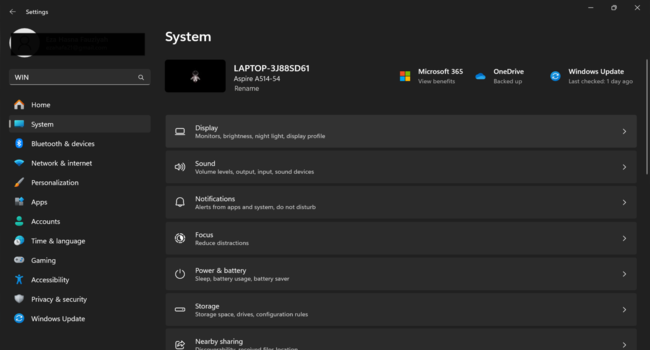
Fn + F5/F6(tergantung merek laptop). Di MacBook, gunakan tombol brightness di baris atas keyboard. - Menu Settings Windows 11: Masuk ke Settings > System > Display, lalu geser slider Brightness sesuai kebutuhan.
- Action Center: Klik ikon notifikasi di sudut kanan bawah taskbar Windows, lalu atur slider brightness langsung dari panel cepat.
- Night Mode / Night Light: Fitur bawaan Windows 11 dan macOS yang menggeser warna layar ke spektrum hangat untuk mengurangi paparan cahaya biru di malam hari.
- Aplikasi Pihak Ketiga: Software seperti f.lux atau Dimmer memberikan kontrol lebih lanjut yang melampaui batas slider bawaan sistem operasi.

Pros
- Mengurangi kelelahan mata secara signifikan, terutama saat bekerja di ruangan gelap atau di malam hari.
- Memperpanjang masa pakai baterai laptop karena layar adalah salah satu komponen paling boros daya.
- Metode pengaturan tersedia dalam berbagai opsi — dari shortcut cepat hingga pengaturan mendalam via Settings.
- Fitur Night Light bawaan Windows 11 dan macOS tidak memerlukan instalasi aplikasi tambahan.
- Beberapa metode dapat diatur secara otomatis berdasarkan waktu atau kondisi pencahayaan sekitar menggunakan sensor ambient light.
- Membantu mengurangi paparan cahaya biru yang berpotensi mengganggu kualitas tidur jika laptop digunakan larut malam.
- Mudah diakses bahkan oleh pengguna pemula sekalipun — tidak membutuhkan keahlian teknis khusus.
Cons
- Layar yang terlalu redup justru memperparah ketegangan mata jika digunakan di lingkungan yang sangat terang, seperti di luar ruangan.
- Slider brightness bawaan di beberapa laptop memiliki batas minimum yang masih terasa terlalu terang untuk kondisi tertentu.
- Aplikasi pihak ketiga seperti f.lux atau Dimmer memerlukan izin akses sistem yang kadang membuat sebagian pengguna tidak nyaman.
- Fitur adaptive brightness (auto-brightness) tidak selalu akurat dan kadang berubah sendiri di waktu yang tidak tepat, mengganggu konsentrasi kerja.
- Pada beberapa laptop entry-level atau model lama, shortcut keyboard brightness mungkin tidak berfungsi tanpa driver tambahan yang perlu diinstal secara manual.
- Mode Night Light mengubah akurasi warna layar, sehingga tidak ideal bagi desainer grafis atau fotografer yang membutuhkan representasi warna yang tepat.
- Pengaturan brightness yang terlalu sering diubah secara ekstrem dapat memperpendek umur backlight layar dalam jangka panjang.
Verdict
Mengatur kecerahan layar laptop adalah langkah sederhana yang kerap diabaikan, namun dampaknya jauh lebih besar dari yang terlihat. Bagi pengguna Windows 11, kombinasi antara shortcut keyboard dan fitur Night Light sudah lebih dari cukup untuk kebutuhan sehari-hari. Pengguna MacBook mendapat keunggulan dengan sensor ambient light yang lebih responsif dan akurat secara default.
Namun jika kamu menginginkan kontrol penuh — terutama untuk menembus batas redup yang ditetapkan sistem — aplikasi pihak ketiga seperti f.lux layak dipertimbangkan. Satu hal yang pasti: tidak ada alasan untuk membiarkan layar laptopmu bersinar penuh tanpa kontrol. Mata yang lelah, baterai yang boros, dan gangguan tidur adalah harga yang terlalu mahal untuk dibayar hanya karena malas menggeser sebuah slider.
Kuasai pengaturan ini sekarang, dan rasakan perbedaannya dalam beberapa jam pertama penggunaan. Layar yang tepat bukan yang paling terang — melainkan yang paling nyaman untuk matamu.